投稿

ラベル(ガジェット)が付いた投稿を表示しています

テレワーク用のマイク・オーディオインターフェース

イメージ
テレワーク時の音声入力環境 2020年の緊急事態宣言以降、テレワークを行うことになった。 テレワークを行うにあたって、マイクとヘッドホンは必須である。 ※PCのスピーカーとマイクでWEB会議に出てる人がいるんだけど、キーボード打鍵音とかスピーカーの音をマイクが拾ってエコー発生したり(そもそもオーディオ設定のエコーキャンセル機能入れてなかったり)するので、最悪、音だけはイヤホンから出したほうが良いです。 開始当初はイヤホンマイクを使用していたのだが、筆者、声が通らない人間かつ声が小さい人間なので、「聞こえづらい」とか言われる事が頻発した。 そこで、在宅でテレワークする場合に、「音をよく拾って」、「音量を調整できる」環境を整えようと思い立った。 DTMに手を出した時代の遺産の活用(一部失敗) 筆者、ちょいとDTMなんてものに興味があって機材を揃えたことがあったので、「コレ流用すればいいじゃん!」と思ったのだが、1つ罠があった。 流用しようと思ったオーディオインタフェースUA-25EX DTMで使用するオーディオインタフェースは、ギターとかマイクとかを入力する口が2つ以上付いていることが多い。 こういうタイプは、普通にPCにつないでマイクを挿してしゃべると、音が片側からしか聞こえないのである。 要はステレオ入力になっており、INPUTのそれぞれが左/右に割りあたっているため片側からしか聞こえないのだ。 DTMのソフト使うと、モノラルで両方から聞こえるように出来るのでコレは盲点だった。 ソフトウェア的にステレオ入力の音声をモノラルに変換すればなんとかなるのだが、お仕事に使うPCにソフト入れるのもなぁと思ったので、ハードで対応することにした。 マイク...

テレワーク用にマイクアーム購入

イメージ
テレワーク環境を快適にしたい なんだかんだテレワークをしているのだが、リモート会議を行うにあたって必須なものといえばマイクとイヤホンである。 マイクについては別途記事を起こそうと思っている が、在宅で働いている時はDTMで使うようなコンデンサマイクを使っている。(昔買ったBehringer C-1) このコンデンサマイクをマイクスタンドにマウントして使っていたのだが、机の周りで3脚の取り回しが若干煩わしかったので、マイクアームを購入することにした。 長めで頭の上から降ろしてこられるくらいなモノが良かったので、アームの長さが50cm-50cmを謳ってるこちらの製品を購入。 開封の儀 割とポップガードやら風防やら充実したセットになっている。 5cmくらいのテーブルまで挟めるクランプ。 アームの根元がヤワだと折れそうだな〜と心配だったが、筒状の金属でそれなりに耐久性はありそうで一安心。 マウントした結果 出来上がりはこんな感じ! 机の上が汚いのはご愛嬌😇 モニタもアームで吊ってるので、干渉しないようにマイクを高めの位置にしたかったのだが、一応狙い通りのセッティングになった。 アームの長さもちゃんと50cm-50cmで説明通り。 オーディオインタフェースの話とかはまた別途記事にしたい。

HUAWEI MediaPad M3 Lite 10 wpとXperia Tablet Z(初代)の比較

イメージ
防水タブレットを更新 皆さんの生活において無くてはならないものとは何だろう。 私の場合、防水タブレットである。 朝起きてタブレット、朝シャンしながらタブレット、仕事から帰ってタブレット、夜風呂でタブレット、寝落ちするまでタブレット、といった具合に四六時中タブレットを離さないタブレット廃人状態である。 特にシャワーや風呂の間もタブレットを使用するために、防水機能は欠かせないのである。 タブレット遍歴 最初に買った防水タブレットがXperia Tablet Zの初代である。 2013年5月発売とあるので、防水タブレット歴5年目ということになろうか。 ※その前にもAcerのIconiaTab A500を使っていたので、タブレット歴7年目であることに自分でも驚いた。宗教上の理由でAndroid機Onlyである。 ペリタブの外周が剥げたりしてきたので、次もペリタブで…と考えていたらSonyがタブレットから撤退してしまったので、AUから発売されたQuaTab 01をWifi運用で使っていたのだが、液晶が剥がれる事態に陥ってしまったので、新たなタブレットを探した結果、この度「HUAWEI MediaPad M3 Lite 10 wp」を選定した。 HUAWEI MediaPad M3 Lite 10 wpにした訳 だって…、防水タブレットってこれかQuaTabしかないんやもん…。 PXはメモリが少なそうなので、白ロム落ちのQZ10を狙っていたのだが、購買意欲を抑えられなくなったためMediaPadのwp(water proof)を買うことに決めた。速攻で。 重量の比較 まずは重さの比較。 MediaPad の方は液晶の保護ガラスを貼っているのでその分の重量を考えるとトントンといったところである。 これに関しては初代ペリタブが異次元の軽さ&薄さであったことが良くわかる結果だ。 画面サイズ 画面サイズについては、縁がペリタブの方が大きいが、ディスプレイについては同じくらいであろうか。 どうでもいいが、ペリタブは海外ROMを入れて5系のバージョンにアップグレードしている。なぜ国内はバージョンアップしないのか?D〇C〇M〇のせいか?D〇C〇M〇のせいなのか!? ...

振ってbluetoothを再起動するタスク(tasker)

イメージ
スマホとカーナビの相性問題 以前、 taskerで車に乗ったら音楽を再生するタスクについて書いた が、ウチのクラリオン製カーナビとASUSのスマホの相性が悪いらしく、bluetoothはつながるけどメディアとして認識してくれないという状態が多発するようになった。 今使っているのがzenfone max plusなのだが、2代前のasusu製zenfone2 laserの時もカーナビが再起動したりフリーズしたりといった事象が起きていた。 他のメーカーのスマホだとそんなことなかったので、クラリオンとAsusのbluetoothの相性が特別悪いようである。 再起動タスクを作成する 幸い、bluetoothを再起動すれば接続できるのでそれでしのいでいたが、「運転中に画面開いて操作しないといけないの面倒だよな」と思ったのでtaskerで対応してみることにした。 まずはブルートゥースのOFF/ONを仕込む。 bluetoothのOFF/ONだけだとタスクが動いてるかどうか分かりづらいため、途中にBeep音を入れて動作状況が分かるようにした。 ちなみに、Beep音をどのボリュームと紐づけるかを選べるのだが、カーナビとスマホを連動している場合は「Media」の音はカーナビ側から出るので、「Alarm」とかのStreamにしとかないと「あれ?音鳴らないな?」という状況に陥る(陥った)。 プロファイルにタスクを紐づける このタスクをプロファイルに紐づける。 「Event→Sensor→Shake」で振ったら反応するタスクが作れる。下記のタスクだと、カーナビのBluetoothに接続している状態でスマホを振った場合にbluetooth再起動イベントが動作する。 これで振ったらbluetooth再起動が完了。ただし、ディスプレイがOFFになっている状態だと反応しないので、一回電源ボタンを押してからフリフリする必要がある。 若干便利にはなったかなーというところ。

vivofit3の電池交換手順

イメージ
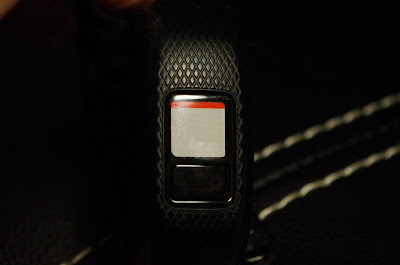
Vivofit3の電池交換 Vivofit1の電池交換手順 を以前掲載したが、Vivofit3も電池交換の時期になったので交換してみた。 下記の画像のようにうんともすんとも言わなくなったので、「こりゃ電池切れだな」と判断し、電池交換を開始。 中身を取り出す Vivofit3はバンドの中に本体がすっぽり入っている状態なので、これを取り出す。 一年間強ずっとつけてたからか、加水分解が進んでいるのか、若干中身がべとべとしているので洗浄。 Vivofit1の時は、1年ちょっとするとバンドが劣化して断裂し始めたので、そろそろおシャンティなバンドを買う時期か。 ネジを外す 4か所ねじ止めされているので、例によって外す。 Vivofit1はボタン電池2つだったが、Vivofit3は1つ。これでVivofit1より電池持ちがいいんだから技術の進歩とはすごいものだ。 電池はCR1632 Vivofitの電池といえばCR1632。以前は結構レアで探し回った気がするのだが、最近はコンビニやら100円ショップでも見かけるようになった。 下記の電池で間違いない。安定のPanasonic。 向きを間違えないようにセットし、ふたを閉める。 あとは同期するだけ スマホから同期をかけて完了。 今回何も考えず電池交換したが、蓄積されていたデータが飛ぶかもしれないので先に同期を済ませてから電池交換したほうが良いと思う。 所感 Vivofit1を使い始めたのが2014年5月からなので、かれこれ3年半Vivofitシリーズを使用しているが、電池も1つになり、電力消費量も減り、進化が目に見えて感じられる。 Vivofitシリーズは1年強電池交換不要で、歩数と睡眠状態を捕捉できて、時計としても使える唯一無二のアクティビティトラッカーであり、ほぼ体の一部と化している。 欲を言えば、 MoveIQ のアクティビティ検出精度が上がればいいのにとは思う。だって、10時間サイクリングしてても検出してくれないんだもん。 なんにせよ、自分の生活の一部となったデバイスなので、また最新機種が出たら買っちゃうんだろうなぁ。楽しみ。 2020/08/14追記 毎年の儀式である電池交換...

個人宅における電動シュレッダーのススメ

電動シュレッダーを買ったら非常に捗っている。 私的個人情報保護の取り組み 個人情報(とりわけ住所)が記載された紙をどうしているだろうか。 私は今まで下記のような方法で処理を行ってきた。 マジックによる黒塗り 手でちぎる はさみで細かく刻む 筒形の手動シュレッダーで帯状に裁断 箱型のCDも裁断できる手動シュレッダーでクロス裁断 マジックはよく見たら透けて見えるし、手でちぎったりはさみで細かく刻むのは面倒。 手動シュレッダーは手で回せばいいだけなのでエコだし目的を達しはしたのだが…。 ものぐさという敵 手動シュレッダーは一つのソリューションではあったのだが、「コピー用紙一枚分しか処理できねえだぁ?そんなの知るか!」とものぐさな私は複数枚の紙をシュレッダーに挿入して、固いハンドルをこれでもかと強引にまわしてしまうわけである。 これをやっていると、なんかハンドルを回すたびにガチン!ガチン!音が鳴るようになり裁断できなくなってしまった。 とりあえず分解すると、ギアを固定しているプラスチックの部品が割れて歯車がかみ合っていない! やっぱり用法、用量は守らなければいけないのである。ダメ、ゼッタイ。 手間いらずな電動シュレッダー。金で解決。 そこで急遽、家電量販店に駆け込み4000円程度の電動シュレッダーを買いに行った訳だが、「なぜ今まで買わなかったんだ!」と過去の自分を呪いたい気分である。 (家が狭かったとか、電車でシュレッダー運ぶのがめんどくさいとかいろいろ理由はあったわけだが) 購入したのはこれ。CDやクレジットカードも裁断可能。 3~4000円程度で個人情報の処理ができ、手間が格段にかからなくなるのだから、大変お得である。わたくし、「これはエバンジェらなければ!」という使命感に駆られている訳である。 電動シュレッダーを使うことで以下のようなメリットがある。 はさみで切ったり手動シュレッダーで裁断するより格段に処理が速い 差し込めば自動的に処理してくれるので、用法容量を破って無理くり裁断しようという欲求に駆られなくなる。 クロスカットされるので、一生懸命刻む必要がなくなる。 右手の筋肉が鍛えられることがない。 最後はともかくとして、4000円以下で今まで苦労していたことがあっさり解決するのだ。 会社のシ...

デジ蔵つこうてみる

デジ蔵購入の動機 海外旅行に行くにあたって、2.5インチのusb hddにsdのバックアップを取るのと、ホテルでネットを使うという目的のために、デジ蔵を買ってみた。 …hddを持ち歩いてバックアップを取ることが衝撃という点でそもそも間違いだということは良くわかってる、よく分かってるんだ。 だけど、浮かれて先に買っちゃったんだ。だからhddは使わしてくれ。分かってくれ。 で、ネットにつなげてwifi経由でhddのデータも読めるデジ蔵に目を付けた訳だ。 まずやるべき事 先に重要なことを行っておくと、これ、外のLAN側から管理画面が見られる。 なので初期状態だと簡単に入れるので管理パスワードの変更は必須。 Wifiのパスワードについても、デフォルトでは弱いパスワードになっているので、これも変更しておいたほうがいい。 Samba経由でのファイル共有 Samba経由でファイル共有ができるということなのだがHDDをFAT32でフォーマットしていると、ディレクトリが表示されないので、NTFSでフォーマットしとくと吉。 NTFSでの書き込みはサポートしないとか説明書には書いているけど、ちゃんと読み書きできた。というか、むしろNTFSをサポートするほうが重要ではないか? ShAirDiskの使用感 ShAirDiskというアプリ経由でファイルの読み書きもできるのだが、このツールなぜかフォルダ単位でのアップロードができず、少々使い勝手が悪い。 フォルダ配下のファイルをあげようと思うと、アップロード先にフォルダを作成して、アップロード対象フォルダ配下のファイルを全選択してアップロードする必要がある。 本アプリ経由だと、HDDやSDカードがFAT32でもexFatでもNTFSでも問題ない模様。 複数のメディアは使用できない 最初、「USBハブつけてHDDとSDカードをつないで、デジ蔵だけでバックアップをやろう!」と思っていたのだが、どうもデジ蔵が1つのメディアしか認識してくれないようで、 そういうことはできなかった。これができれば便利だったんだけど…。 電源供給に関して デジ蔵の電源がmicroUSB経由で供給されるが、デジ蔵単体であれば単3電池2本でも十分稼働する。 ただ、HDDを動作させるためにはモバイルバッテリーやアダプタから電源供給する...

スマホに何でも挿してみる男だぜ俺は

スマホにusbマウスを挿して操作しているのが話題になっているわけだが、みんな知らなかったのかと逆に驚いた。 詳細はこちら 無線USBマウス&キーボードでも行けんねんで。(たまにアカンのあるけど) USBネットワークアダプタで通信できるのもあるし。 スマホのちっちゃい画面でマウス使うのはアホらしいけど、hdmiでテレビにつなげばちょっとしたデスクトップとして使える訳でんな。 とりあえず、何でも挿してみるのはマイノリティだというのが分かった。 挿入してみたい年頃なので仕方ない。

chromecast買ってみた

今話題(?)のchromecastを買ってみた。 利用までの流れ これどうやってペアリングするんだろう?と思っていたら、あれよあれよという間に自宅の無線LANにchromecastが接続できてビビッた。 ウチでは下記の手順で接続した。使用したのはAndoridタブレットです。 1.テレビのHDMIポートに挿して、テレビのUSBポートから電源を取る。(ACアダプタもついてるのでコンセントからも電源供給可能。) 2.起動すると、セットアップ用のURLが表示されるので、そちらにタブレットからアクセス。 3.アプリのダウンロードリンクが表示されるので、google playに飛んでchromecastアプリをインストール。 4.なんかよくわからないが、アプリとchromecastが通信を行う。この時点ではウチの無線LANには接続されていない。 5.画面に表示されるchromecastの名称や認証コードをアプリから打ち込む。 6.タブレットが接続している無線LANのパスワードをアプリに入力する。 7.chromecast、無線LANにつながる。 8.最新ファームウェアがダウンロードされるので数分待つ 9.キャスト開始! とにかく4と5で何の設定もしていないのにタブレットとchromecastがつながったのが驚き。 たぶん、セットアップ用にchromecastがアクセスポイント持っていて、つなぎに行ってるだけだとは思うけど。 久しぶりにファッ!!!となった。 chromecast、グッドなポイント とりあえずいいと思った点をつらつらと。 1.動画がタブレットを占有しない。 キャストに対応しているアプリだと、テレビ側で動画が再生されるのでタブレットでほかの作業ができる。(まぁ、そういうデバイスなので当たり前なんだけど) バッファがたまってないと画像が荒くなったりするのはしょうがない。 実はPS3にはAndoridとペアリングさせてyoutubeの画像をテレビに表示させる機能があるので、youtubeに関しては似たようなもんではある。 2.DLNAにも対応(別途アプリが必要) 対応アプリの一覧の中にあるAviaという奴のアプリ内購入でchromecastを有効にすれば、DLNAサーバにためている動画も再生可能。 まぁ、...

Netwalker(PC-T1)でKTV-FSUSB2Nを利用

※書きかけだけどとりあえず公開。ARMでもrecfsusb2nが使えるよという内容。ちなみに、mk808(picuntu)でもできた。 Netwalkerという、某社が発売していたMIDがございます。 丁度、世の中にipadなどのデバイスが出始める前、ARMのCPUでUbuntu9.04を採用した小型PCで、一部で好評を博しました。 その第2弾として発売されたのがPC-T1という、今で言うところのタブレット型の機種です。 この製品、はっきり言って使いづらかった。 メーカーでちゃんとチューニングせずに出したんじゃないかとしか思えないモッサリ感。 ウィンドウマネージャを変更して、起動時に立ち上がる不要なプロセスを削って、やっと快適に使えるレベル。しかも、発売して数ヶ月でOSのメンテナンス打ち切りの発表があり、完全に見捨てられた子と化した悲劇の端末。 (個人的には、こういうところに某社の凋落の理由があると思っている。ユーザーの恨みは怖いわよ!) その後、ipadやらoidタブレットが登場し、PC-T1が狙っていたであろう市場は完全に持って行かれてしまいました。そりゃ、初期状態であのもっさり感じゃ売れんわな…。 そうして、我が家でも行き場を失ったNetwalker。 ただ、PC-T1は省電力かつ小型、そして腐ってもLinuxが動くマシン。 必要なものがあればコンパイルすりゃ大体は動く(はず)! ということで、テレビチューナーと組み合わせて、録画機として復活してもらいましょうというのが今回の趣旨。 使用するチューナーはKTV-FSUSB2N。 (最初にハードウェアの改造、WindowsでのROMの書き換えが必要。その辺りは偉大な先人の解説にお任せ。) recfsusb2nのコンパイルでつまずく箇所。 c++でコンパイルする際にエラーが発生。 march=native どうもc++のバージョンが古いためか、自分のCPUを上手く認識できない模様。 調べるとARM V7なので、「armv7-a」を指定してみる。 src/CMakeLists.txt # Includes ブログを表示 # SET(FSUSB_CFLAGS_INT "-Wall -march=native -O2 -g -DB25 -D_LAR...

いまさらthinkpad X40

イメージ
Thinkpad X40(2371-Q2J)を買いました。 Thinkpad X40購入 とある深夜、BeStockというthinkpadの中古専門店のHPを見ていると、OSなしの物がAランクで出品されていました。 基本、Linuxをインストールする人間にとって、Windowsがついてようがついてなかろうがどうでも良いので、OSなしモデルのほうが都合がよいのです。深夜のテンションと相まって、早速ポチっと購入。 さて、注文して数日。家に来たX40を開けてみたところ、Aランクだけあってかなりの美品。 キーボードのかすれや筐体のキズ、ヒビもなし。 嬉しい誤算だったのは、バッテリーが拡張バッテリーだったこと。バッテリーの状態もいいらしい。 なぜいまさらX40を? さて、なぜいまさら2005年発売のパソコンなんぞ買ったかといえば、コンパクトフラッシュをハードディスク代わりに使ってみたかったから。 X40、X41のシリーズには1.8インチのHDDが付いているのですが、これがアクセス速度が遅く、全体のパフォーマンスのボトルネックになっています。これを、コンパクトフラッシュに置き換えて、パフォーマンスの向上を図ろうというのが、数年前に流行ったのです。 ただ、現在はこのサイズのSSDが発売されており、パフォーマンスもそっちの方がよい。 ではなぜコンパクトフラッシュを使うのか? ただやりたいから。 改造用パーツの調達と改造 というわけで、色々と追加のパーツを購入しました。 基板上に512Mのメモリが載っているので、追加で1G増設。 今回使用するコンパクトフラッシュは、TranscendのTS16GCF600。 これを変換アダプタ(玄人志向 KRHK-CF2.5IDE)に差し込みます。 で、これをパームレストの左側にあるHDDの差込口を開けて、元々のHDDと差し替える訳ですが、そこは写真を取るのを忘れていたので割愛(笑) ネジ一本でHDDを差し替えられるメンテナンス性の良さが、thinkpadの魅力の一つです。 無事、TS16GCF600をハードディスクとして認識してくれました。 Ubuntu12.04 LTSインストール で、これにLinuxのディストリビューションであるUbuntuの最新版(12.04 LTS)をいれるのですが・・・。1...