投稿

ラベル(サーバー)が付いた投稿を表示しています

衝動的にAWSにSiteToSiteVPNを張りたくなったらi-revoを契約しよう

思い立ったが吉日生活 普通に生活してると、ふと夜中にAWSにSiteToSiteVPNを張りたい!と思う日がある。   そんな時におすすめなのがi-revo。 i-revoとvyattaを使えば低コストでAWSとSite to Site VPN接続ができるのでざっと解説する。 ※本記事は参考程度にお読みいただけると幸いです。  夜中のテンションで契約できる、グローバルIP付きのプロバイダ  i-revoの場合、プロバイダの料金が月額500円でIPv4のグローバルIPを無料で払い出してくれるので、カスタマーゲートウェイのIPとして使えるのである。  しかも面倒な書類の手続きやメールのやり取り不要で、ネットからクレジットカード使って申し込めば即日使える。   正に夜中のテンションでやらかすのにうってつけ!  ただし、i-revoは転送量制限が5GB/日と厳しいので、大容量のファイルの転送を行うのには向かない。 間違ってもi-revo経由で仮想マシンのリフトとかやるのはNG! でもルーターがお高いんじゃないの? え?高いルーターが要るんじゃないか?  そんなことはありません! ソフトウェアルータであるvyatta(現VyOS)を使えばタダ!  動かすのは、kvmでもesxiでもvirtualboxでもvmaware playerでもWindows10のHyper-Vでも何でもござれ! ほら高いルーターなんて必要ない! コミュニティ版のISOを入手すれば大丈夫! https://downloads.vyos.io/?dir=rolling/current/amd64 フレッツは2セッションあるから実質無料 え?固定回線がいるんじゃないかって? …まぁフレッツ光とか回線は別途必要だけど、デフォルトでPPPoE2セッション使えるから実質無料よ!(?) 足りなかったら300円払えばセッション追加できるから! 実際に動かしていたコンフィグ 検証用の環境なので、i-revoでも特に困ってはなかったのだが思うところあってv6プラスの固定IPサービスでグローバルIPを取得したため、i-revo+V...
AWS AD ConnectorとSamba4のADを接続

イメージ
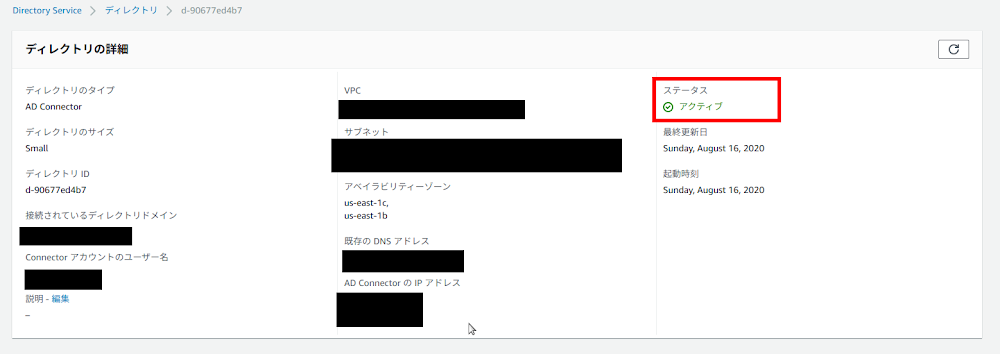
AD ConnectorとSamba-ADを連携する試み AWSにはAD Connectorという、ローカルのActiveDirectoryの認証情報を使用するための中継サービスがある。 Linux大好きな私、とある用途でActive DirectoryをSamba4のADで構築しており、このSamba4のADとAWSのAD Connectorを接続してみようとしてみたところ、エラーが発生して繋がらないという事象が発生し、この2〜3ヶ月ほど時々トライアンドエラーをしていたのだが、ついに繋がったのでやったことのログを残しておく。 Samba4のADとAD Connectorをつなぐのがニッチらしいので、誰かの一助となれば幸いである。 前提条件はバッチリでもDNSの接続でエラーになる Samba-ADはUbuntu18.04で構築したもの。 こちらの方法 で構築。 こちらを写経しただけではあるが、お家にADのドメインコントローラーが建った🤭 Windows10 proを参加させてadministratorでログインもできたぞ https://t.co/yXjFege505 — KenTokuda (@ken_tokuda) February 19, 2020   AWSと自宅環境は、S2S VPNで接続している状態なので、ローカル側との通信は問題なく可能。 AD Connectorの管理ガイドに書いている前提条件 はバッチリできてて、DirectoryServicePortTest.exeの実行結果もOKにもかかわらず、AD ConnectorからローカルのADに接続しようとすると、以下のようなエラーが出て接続に失敗してしまう。 ====================== Connectivity issues detected: DNS unavailable (TCP port 53) for IP: ====================== ルートテーブル的にも問題ないし、セキュリティグループも問題ないし、何が原因なのだろう…と2〜3ヶ月程悩んでいた。 t...

UGREENのHDMI切替器買った

イメージ
追記)チャタリングして意図しない文字が入力されるようになったので廃棄 HDMI対応の切替器がほしい KVMスイッチとか切替器とか言われる、複数のPCでディスプレイ、キーボード、マウスを使いまわすための機器がある。 元々は上記のRGB対応の4台まで対応している切替器を使用していたのだが、切替を行うPCの台数が2台に減り、トラブル時のブート画面の確認などでHDMIでも困ることがなくなってきたのでHDMIの切替器に変更することにした。 UGREENのHDMI、USB対応切替器 HDMI対応の切替器でそれなりにリーズナブルな製品をアマさんで探したところ、下記のUGREENの製品が良さげだったので購入。 日本郵便のクリックポストで発送されたので、ポストに入ってた。初クリックポスト。 箱の外見。 USBケーブル2本と本体。 USB2.0のケーブルを本体に挿して、各PCに接続 HDMIケーブルは付属していなので、ディスプレイ接続用のOUTに1本、PC2台と接続するために2本の計3本が必要になるので、別途調達が必要。 とりあえず家に転がっていたHDMIケーブルを使いまわす。 マニュアルは一応日本語あり(よくある若干怪しい日本語) 動作確認 Logicoolのタッチパッド付き無線キーボードK400rを接続してみたが、キーボード、マウスともに動作した。 LogicoolのUnifyingレシーバー経由でトラックボールマウスとキーボードを接続してみたが、そちらも問題なく認識。 スクロールロック2回+1or2でキーボードによる画面切替も可。 最初、キーボードとマウスが反応しなかったので「ハズレか!」と思ったけど、一回本体側を抜き差ししたら使えるようになった。 キーボードとマウス用のUSB1.1ポートが2つ、USB2.0ポートが2つついているが、一回使えるようになったらどこに挿してもOK。 使用した感想 HDMI対応でUSBを共有できる切替器という要件は完全に満たせている製品。 割と無線キーボードで、キー...

ESXiをインストールしたPCのOEMライセンス確認

ESXiをインストールしたPCのOEMライセンス 最近のWindows10をインストールしたPCには、古式ゆかしいライセンスキーを記載したシールがついていない。 そのため、ライセンスキーが必要になったときにぱっと確認できない。 Linuxをインストールした場合は、「/sys/firmware/acpi/tables/MSDM」をcatすればライセンスキーを確認できるのだが、ESXiの場合、/sysがないので上記では確認できない。 amldumpでライセンスキー取得 amldumpコマンドでacpi系の情報がファイルにdumpできるとのことなので、愚直に実行してみると、いくつかの.amlファイルが出力される。 その中のMSDM.amlファイルの中にWindowsのライセンスキーが書かれている。 ESXi上の仮想OSでアクティベーション ESXiをインストールしているので、当然仮想マシンを構築するのが目的である。 確認したキーでWindows10をライセンス認証すればOK。 当然、Microsoftのライセンス規約をよく読んでやっていいかを判断すること。 Proなら問題ない…らしい? http://blog.yottun8.com/archives/794 めんどくさかったら最新版Windows ServerのDatacenterライセンスを購入すればだいたいOK!いくつでも建てられるよ!(1ライセンス100万以上するけど) Standardでも2仮想ライセンスOKだよ! <2020/01/07追記> ハイパーバイザー上で稼働させるクライアントOSのライセンスは色々デリケートで、DAライセンスなりSAなりが必要になるので、特に法人で色々やる場合は注意してね!

NatureRemoのセンサー情報をElasticSearchにぶち込みダッシュボード化

イメージ
echo dotとNatureRemoを購入 スマートスピーカーとスマートリモコンが使いたくなり、echo dotとNature Remoを購入した。 以降に書く内容とはなんの関係もないが、スマートスピーカーは休みに引きこもって声を出さない人には、発声する機会になって非常に良いと思う。 休日は誰とも喋らない人や引きこもりの人におすすめである。 スマートリモコンも色々種類があるが、Nature Remoを選択したのはAPIを叩けばセンサー情報が取得できるからである。 Nature Remoには気温、湿度、照度、騒音、人感センサーがあり、気温、湿度、照度に関してはAPIでかんたんに取得できる。 Nature Remoのアプリでもセンサー情報確認できるし、NatureRemoアプリ単体で「気温が何度以上になったらエアコンON」とか「何時くらいに照度が下がったら証明ON」とか普通にできるのでおすすめな製品。 Nature Remoのセンサー情報をAPIで取得 ※筆者、ElaticSearchとかJSON APIとかあんまり分かってない人なので間違ったこと書いてたらご容赦ください 細かい内容は Nature Remo の Remote API を実行してセンサー情報をとってみた と Nature Remoの公式APIの使い方 を参考にしていただければいいのだが、Global APIにアクセスするための認証トークンを取得して、curlでアクセスすればセンサー情報がJSON形式で得られる。 余談だが、Nature RemoのローカルIPが分かればLocal APIを叩いて直近に学習したリモコンの情報が取得でき、そのJSONをPOSTすれば学習した信号を送ることができるのだが、学習した直後じゃないとAPI叩いても値が帰ってこないので注意したい。 筆者、見事にハマった。 JSON形式で取得できるならElasticSearchにぶち込んで部屋のセンサー情報をグラフ化してしまおう!と思い立つ。 ElasticSearchのインストール UbuntuをKVMの仮想環境に入れてElasticSearchの公式サイトからElasticSearchのdebとグラフ化するためのkibanaのdebを入れて終了! (ここはホンマに何も書くことがない) Elastic...

NVMeにkvmの仮想ディスク(qcow2)を配置してみる

イメージ
NVMeに興味がわいたので、家のサーバで動かしているKVMの仮想マシンの仮想ディスク(qcow2)をNVMe上に移動してみた。 購入編 まずはNVMeをPCに増設するところから。 使ってるマザーボードはこれ。CPUはAMD RYZENの1700。 下記のNVMeを増設することに。 Crucial SSD M.2 1000GB P1シリーズ Type2280 PCIe3.0x4 NVMe CT1000P1SSD8JP これが増設するブツである。このサイズで1TBなんだからすごい。 本製品は5年保証がついており、上面のシールがはがれてないことが条件。 条件なのだが、そんなこととは知らず、買ったヒートシンクが普通にシールで張り付けるタイプだったので、貼ってしまうと剥がすときにシールが破けちゃう可能性が高い。 こういうタイプだとシールも剥がれないので良いらしい。 まぁ、しゃーないから貼ってしまう。 設置編 あとは増設して終わりー!と思っていたが、そうは問屋が卸さなかった。 マザーボードにNVMeを差して固定しようとしたら、マザーボードから浮かせて固定するための台座が見つからない! NVMeには付属しておらず、マザーボードの付属品として付いてるらしいのだが、マザーボードのネジが見つからず…。 どうしよう…と思ったが、台座は2㎜のネジだということなので、たまたま家にあった下記のM2の小ねじとナットを組み合わせて、仮の台座を作成して固定。 上側をネジとナットで挟んで、下側にも入り込みすぎないようナットを噛まして固定。 下記が出来上がり。 仮想ディスク移動編 NVMeにファイルシステムを作成する。とりあえずbtrfsにしてみた。 NVMeに既存のkvmのqcow2を移動して、元々の仮想ディスクを仮想マシンから削除後、移動した仮想ディスクを接続しなおす。 パフォーマンス計測 Windows計測結果 まずはWindows10の仮想マシン上でCrystalDiskMarkを実行した結果。 仮想ディスクはVirtIOのドライバで稼働させている。 NVMeのスペックより高い性能が出ているww ハイパーバイザー上のメモリにキャッシュが乗るので、物理アク...

SSDお引っ越し作業

イメージ
30GBのSSDだと足りなくなった 自宅のRyzen機のSSDのOS領域をとりあえず30GBで組んでいたのだが、30GBだと手狭になったので240GBのSSDと交換することにした。 とりあえず安かった「Gigastone Prime Series SS-8401」にしてみる。3D TLCらしい。 ディスククローンでお引っ越し SSDの中身を新しいSSDにお引っ越しするためには色々な方法があるが、拙宅には 「エアリア オトコタイマン。 I'LL BE BACK SD-U3HD2C」という単体でディスククローンができる外付けUSBディスクケースがあるので、それでちょちょいと移行。 奥側のAと書いているスロットがマスター(コピー元)、手前のBと書いているスロットがスレーブ(コピー先)になっており、スイッチを2回押したらコピー開始。(やり方忘れてて焦った) 両方SSDでコピー元が30GB程度なのもあるが、ものの2~3分でコピー終了。 USB3.0のバス使ってるだろうから転送速度も速いねー。 こういう機器がない場合は、Acronis True Imageとか、無料が良ければCloneZillaとかで中身をバックアップして新しいほうに復元すればお引っ越しできる。 昔はHDDのドライバが入ってなくてお引っ越ししても起動しなかったりしたけど、最近のOSだとディスク認識しないことがまずないからいい世の中になったものだ。 引っ越し後の作業 マシンがLinux(Ubuntu)なので、パーティションの拡張作業を行った。 ほんとはLVMで組んでるから新しいパーティション作ってLVMに割り当ててやればいいけど、パーティションを拡張して対応することにした。 GpartedのLive CDから起動して、パーティションの拡張をGUIから行い、コマンドでpvの拡張とlvの拡張を実施。 最後にresize2fsでファイルシステムを拡張したら完成~。 Windowsだとこの拡張がもうちょっと楽。

JP1の定義をドキュメント化するjp1ajs2.jobdocが超便利

素晴らしいツール こちらの作者さん が作成されているJP1の定義からドキュメントのhtmlを生成するツールが超便利な件。 jp1ajs2.jobdoc https://github.com/mizukyf/jp1ajs2.jobdoc/ 必要とした経緯 JP1の標準で作成した定義を Excelに落とせるツール はあるのだが、なぜかJP1 Viewが入っている端末にExcelが入っていなかった。 (ちなみに、JP1用語だと定義を抜き出すのが「インポート」、定義を登録するのが「エクスポート」らしく大変ややこしい。) 見ようと思えば 定義ファイルの中身の記述が公開されている ので人力でも解析可能ではあるが、そんなのクソ面倒なので、誰か偉い人が作ってくれてるだろうと他力本願したところ、jp1ajs2.jobdocに出会った。 おすすめポイント 定義情報をjp1ajs2.jobdocに食わせると、html形式で解析対象配下のジョブ定義のパラメータをテーブル形式で表示してくれたり、マップもsvg形式で出力してくれる。 ブラウザがあれば定義情報とマップの両方を参照できるのが素晴らしい。 コード値に対応した日本語の説明文も出力してくれるので、わかりやすい。 また、これでドキュメント化しておけば、定義を確認するのにJP1 View開いて確認する必要がないので、JP1 Viewを見れない人に情報共有をしたり、自席で定義をサクッと確認したりするのにちょうどいいと思う。

windowsのspiceクライアントで接続するとkvmホストのネットワークが死んだ話

ハイパーバイザーお引越し後のトラブル 先日、おうちの仮想基盤のハイパーバイザーをesxiからkvmに換えてみた。 いろんな考えがあると思うが、家で使う分には基盤上で処理回したり、scp以外でファイル転送したりできる方が家で使う分には便利だなぁという点と、安いカードでRAIDが組める点を評価してKVMを選定した。 vmfsでフォーマットしているディスクのマウント、esxiのvmdkからkvmのqcow2への変換は割とすんなりでき、スムーズに移行は完了した。 SPICEクライアントが思った以上に便利 kvmの仮想マシンのGUIをリモートで触りたい場合、vncで接続するか、spiceで接続するかが選択できる。 spiceだと音声の転送や解像度をウィンドウサイズに自動調整する機能、ローカルのUSBデバイスをリモートの仮想マシンに接続する機能のがあり、Windowsのリモートデスクトップ感覚で使える。 しかも、Linuxからだけでなく、AndoridやWindowsのSPICEクライアント(Virt-Viewer)があるので、いろんな機器からリモート接続が可能になる。 ただ、過日SPICEクライアントに絡んでトラブルが発生した。 同じ事象に当った人がネット上にいなかったので情報共有したい。 WindowsのSPICEクライアントから接続するとホストの通信ができなくなる そんな便利なSpiceだが、Windowsのspiceクライアントから接続すると、ホスト側のネットワークが切断されて通信できなくなるという事象が発生した。 原因はRealtekのr8169ドライバ問題 結論から先に書くと、犯人は蟹さんのNICだった。 LinuxではRealtekのNICドライバを正しく認識しない問題がよく知られており、今回のマシンはrealtekの8111Hがオンボで搭載されているのだが、本来、このネットワークカードだとr8168ドライバが使われるのが正しいのにr8169が使われていた。 どうしてそうなるかまでは追及していないが、WindowsのSpiceクライアントからの接続を確立しようとした時だけホスト側のネットワークが死ぬ事象が発生していたようで、r8168のドライバが使われるよう設定変更したところ問題が再現しなくなった。 厄介な...

esxi6.0上のゲストOS(ubuntu 14.04LTS)でkvmを動かす際の設定(備忘録)

前提条件 ・ゲストOS(Ubuntu 14.04 LTS)上にAndroid Studioを入れて、エミュレータを動かすためにkvmを動かしたかった ・vSphere Web Clientなんて高価なものは使えない環境 ・sshでesxiに接続可能な状態になっている ・使用しているサーバのCPUはAMDのFX-8120。インテルでもきっと同じ ・BIOS側でAMD-Vを有効化済み ・ゲストOS側でkvmのインストールは完了している kvm有効化手順 KVMをゲストOSで使うためには、VT-xなりAMD-VなりをゲストOSのCPUが使えるようにする必要がある。 以下、ゲストOS上でKVMを有効にするための手順。 1.sshでesxiに接続して、/etc/vmware/configに下記を追加 vhv.enable = TRUE 2.下記コマンドを実行し、設定反映 # /etc/init.d/hostd restart (ここでvSphere Clientが落ちるが、稼動しているゲストには影響なし) 3.vSphere Clientに接続し、対象となるゲストの設定を開き、「オプション」タブの「CPU/MMU 仮想化」を選び、 一番下の「Intel VT-x/AMD-Vを命令セット仮想化に使用し、Intel EPT/AMD RVIをMMU 仮想化に使用」を選択。 4.ゲストOSを起動し、kvm-okコマンドを実行。下記のように表示されたらkvmが有効になっている。 $ sudo kvm-ok INFO: /dev/kvm exists KVM acceleration can be used 4の表示が出たら、Android Studioでエミュレーターが無事起動。

vmware-appmonitorによるアプリ監視

VMware vSphereにVMware HAという機能がある。 HAとは ※判っている人は読み飛ばし推奨 HAというのがHigh Availabilityという英語の略で、高可用性と訳されるように、サーバに何かあってもコンピュータ上のサービスを継続して動かし続けるような仕組みのことを指す。 例えば、1台のパソコンにあんなデータやこんなデータを溜め込んでいたのに、ある日パソコンが壊れてしまい、どうしても見れないということがあったとする。 この場合、データを外付けHDDやNASに溜め込んでいて、もう一台パソコンがあれば、あなたのあんなデータやこんなデータは直ぐに見ることができる。 簡単に言えば、HAというのは外付けのディスクと予備のサーバを準備しておいて、メインのサーバが壊れた場合に、自動的にメインで使っていた外付けのディスクを予備のサーバにつなげて、予備サーバでサービスを継続する仕組みのことである。 貴方が新本格ミステリ好きならば、麻耶雄嵩の「翼ある闇」のアレを思い浮かべると判りやすいかもしれない。 簡単なHAの場合は2台で済むが、予備機の台数が多いほど信頼性が増すので、システムの重要度に応じて台数が増えていく。 外付けディスクと書いたが、家で使うようなUSBのディスクではなく、光ケーブルとかSASケーブルとかで繋がった、ゴッツいディスク装置にHDDを多重化していっぱい載せた、これだけでン百万~ン億円の世界のものを使用することが多い。 (最近(ここ数年)はソフトウェア的にディスク装置と同じ働きを行って安くしようという動きもあるが、まだ歴史が浅いので一般的ではない。 2018/09/19追記:ハイパーコンバージドインフラ等でSDSが一般的になってきた。今ならvSANでいいんじゃないだろうか。) また、サーバに関してもネットワークが途切れないよう、ポートが複数あるカードを複数載せたり、外付けディスクとの接続にしても経路を複数もたせたり、多少壊れても動くような余剰をもたせる(冗長化)。 どこまで冗長化するかというのは、どれくらい信頼性を求めるかということなので、「このシステムってどれぐらい止まっても大丈夫なんだっけ?」というのを予め決めておく必要がある。 間違っても一週間の停止が許容でき...

terastationめ!

TeraStationというnasがあるのだが、個人的にあれが嫌いだ。 嫌いなポイント1:usbディスクのフォーマットを始めると全フォルダへのアクセスができなくなる。 本体のディスクになんぞ影響しないんだからパラレルでやればいいのに、全部使えなくなるってどういうことか。 そんな事でサービス停止とかありえない訳で。 linux機につないでext3とかxfsにフォーマットしてつなぐのがオススメ。 嫌いなポイント2:nfsがクソ遅い やったのが2012年位の話なので現在は改善されているかもしれないが、NFSやsftpが遅い、遅すぎる! 確かにwindowsから共有フォルダ見るのが想定される使い方だとは思う。 でもsambaで数十Mbps出てるのにnfsだと数Mbpsしか出ないとかどういう事だ。 esxiから仮想マシンのバックアップ取ろうとして速度が出なくて泣いた。しかもラックマウントタイプのそれなりのお値段のやつである。 vmware  readyじゃなかったけどそれでも酷い。 仕方なくlinux立てて、fstabでsmbmountして、sftpでesxiからGETしてやると20Mbpsくらい出た。nfsでもせめてこれくらいは出てほしい。 というか、中身linuxなんだからお前そっちのほうが得意だろ!?と小一時間ほど問いたい。 嫌いなポイント3:ファームウェアが飛ぶ 古いterastationでありがちなのがファームウェアが飛んで起動しなくなる事。 突然発生してピーピーアラームがなり始め、運が良ければファームウェアの再インストールで復旧することがあるという恐怖の現象が発生するのだ。 良いところ sambaに関してはそれなりの速度が出るので、共有サーバ用途としてはいいと思う。 ぶっちゃけ、それ以上は期待してはいけない。 総評 悪口をいろいろ書いたが、ぶっちゃけterastationのlinuxがイマイチなので、windows storage server2012ベースのterastationはそこそこ調子いいと思う。 まぁ、そうなるとhpとかの奴を買えばいい気もする。 バックアップマジ大事!リスペクト! ちなみに、nasでraid組んでても、データ飛ぶときは飛ぶし、hdd壊れるときは壊れるので、こまめにバックアップを取る事と...

ラックマウント欲

イメージ
ラックマウントとは 世の中には19インチラックというものがある。 主にサーバや音楽機材を収納するために使われるもので、このラックに機材を収納することをラックマウントと呼ぶ。 EIA規格というのが世界中で広く使われている規格で、ラックマウント対応といえば、ほぼ間違いなくこの規格にのっとった横幅19インチ(482.6mm)となる。 ちなみに、奥行きは規格で規定されていないため、サーバだと奥行き70cm位あったり、ネットワーク機器だと20cm未満くらいだったり、物によって異なる。 サーバラックっていうのは、下記画像のようなもの。 サーバなどの長くて重いものは、前後のラックレールにレールを渡してやって、後ろ止めを行う。 軽いものだと、前側のレールに固定するだけでOK。 ただし、ラックマウントできるのは、ラックマウント用の耳がついているものか、ラックマウントキットがオプションで売られているもののみとなる。 ラックマウントで満たされる ラックマウントできない機材(NASとか、ルーターとか)をどうするか? 大体、ラック用の棚板が売られていて、その棚板の上におくことになるのだが、せっかく19インチラックなのに棚板かよ!普通のラックでいいじゃねーか!という気もする。 そんな時、ラックマウント欲を満たしてくれ、かつリーズナブルな選択肢がある。 大体、サーバ用として売られている19インチラック用のシェルフはお値段が張るのだが、サウンドハウスで販売している Middle Atlanticの1Uシェルフ だと、それなりのお値段で購入可能。作りもしっかりしていて、耐荷重も16kgほどあるので、HDDが2本入る家庭用NASなんかを何台か置くのには十分。 諸君、私はラックマウントが(ry で、何でこんなことを書いているかというと、うちにラックがあるからだ! 会社でサーバラックを組み立てたり、サーバをラックマウントしたりしている内に、「ラックかっけー!!」とか思い始め、ラックマウント欲が芽生え、ついにはおうちに購入してしまった訳だ。 その後、パネルレス24Uのラックを買い、自作PC2台をラックマウントキットが売っているSilverStone製のケースに入れ替え、棚板にPS3を置き、スイッチをNetgearの24ポートでvlanが切れるpros...

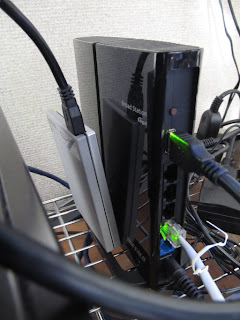
BHR-4GRVでDLNAサーバ

イメージ
BHR-4GRVという、Buffalo社から発売されている有線LANルーターがあります。 元々は、お家のルーターとして購入したのですが、vyattaというソフトウェアルーターを使い始めてからお役御免となりました。 (このルーター、VPN機能がついていますが、pptpという規格のVPNで、これだとNAT超えが出来ず、キャリアのandroid端末からVPN接続できなかったのが主な御蔵入りの理由です。) このルーター、USBのHDDを挿せばファイルサーバー、並びにDLNAサーバーとして使用できるのが売りではありますが、DLNAサーバーとしてはubuntuに入れたMediaTombというDLNAサーバーがあるため、敢えてこのルーターの機能を使うこともなく、部屋の片隅で埃をかぶっておりました。 しかし、ubuntu12.04になってから、何故かMediaTombの調子が悪く、長時間稼働させているとサービスがいつの間にか停止して、DLANサーバ一覧に表示されなくなってしまいます。 そこで思い出したのがBHR-4GRVの存在。  よし、やってやろうじゃないか!  とはいっても手順はとても簡単。 下記の手順のように、HUBとして使用するように設定する。この際、固定IPを設定しておいたほうがよい。(後でWebの管理画面からいろいろ設定を行うため、DHCPだとIPが分からなくなる可能性が…) http://buffalo.custhelp.com/app/answers/detail/a_id/1516/~/%E3%83%AB%E3%83%BC%E3%82%BF%E3%83%BC%E6%A9%9F%E8%83%BD%E3%82%92%E4%BD%BF%E3%82%8F%E3%81%9A%E3%80%81hub%E3%81%A8%E3%81%97%E3%81%A6%E5%88%A9%E7%94%A8%E3%81%99%E3%82%8B%E6%96%B9%E6%B3%95(%E3%83%96%E3%83%AA%E3%83%83%E3%82%B8%E6%8E%A5%E7%B6%9A%E3%81%AE%E6%96%B9%E6%B3%95) その後、USBHDDをUSBポートに挿して、管理画面からFAT32かXFSにフォーマットして、...