投稿

ラベル(ライフログ)が付いた投稿を表示しています

アイリスオーヤマの食洗機導入

イメージ
食洗機を買った 筆者、いい年して一人暮らしの男である。 食洗機といえば、家族がいっぱいいて洗い物が大変なご家庭に必要なもので、一人暮らしの男性には不要…というイメージがあると思う。 しかし、買ってみるとそうでもない。 そこで、一人暮らしの各位にも食洗機をエバンジェるために記事を書きたい。 アイリスオーヤマの食洗機 筆者が購入したのはアイリスオーヤマの食洗機(ISHT-5000-W) 食洗機といえば、水道工事が必要なため賃貸には設置しづらい…というイメージがある。筆者もそうだった。 コンパクトなパナソニックの食洗機は昔からあり、サイズ的にもお手軽なため、何度か購入を検討したが、賃貸住まいの身としては水道工事を行うことに抵抗があった。 ところがである。 2020年現在の食洗機事情としてエポックメイキングな点としては、「水道工事が不要」な製品が登場していることである。 工事不要でそれなりにコンパクトな製品が出てたら…買うしかないよね! しかも大体このタイプは3〜5万のレンジなので、ちょっと贅沢したら十分買えるから、うっかりカートに入れて確定してしまえばいいと思う。 実物と設置イメージ 実物と設置イメージ。45cm四方のキューブと思っていただけば良い。 台所の空きスペースに家に余っていた2X4材と買ってきた天板で適当な台を作り設置している。(現在は台に木目調シートで防水して腐食対策を施している。) タンクに入れた水で洗浄するので、当然排水もでる。 バケツに排水することもできなくはないが、排水口の近くに設置したほうが良いのは言うまでもない。 中身はこんな感じ。 割と食器も入り、2〜3人の家族であれば十分使えるのではないだろうか。 食洗機用の洗剤を蓋のくぼみに投入する形式 水は製品上部にある口から投入するスタイル。 ペットボトルを切ったものを漏斗代わりして水を注ぐと入れやすいのでオススメ。 大体1時間30分くらいで乾燥を含めて洗い上がる感じである。 ただし、乾燥はなんちゃって程度なので、洗い上がったらドアを開けて乾燥することをおすすめする。 (2021/03/11追記) 水を水差しで入れるのが面倒になったので、蛇口にホースをつないで流し込むスタイルに変更。 泡沫蛇口にホースをつなぐ製品を使い、アタッチメントと...

NatureRemoのセンサー情報をElasticSearchにぶち込みダッシュボード化

イメージ
echo dotとNatureRemoを購入 スマートスピーカーとスマートリモコンが使いたくなり、echo dotとNature Remoを購入した。 以降に書く内容とはなんの関係もないが、スマートスピーカーは休みに引きこもって声を出さない人には、発声する機会になって非常に良いと思う。 休日は誰とも喋らない人や引きこもりの人におすすめである。 スマートリモコンも色々種類があるが、Nature Remoを選択したのはAPIを叩けばセンサー情報が取得できるからである。 Nature Remoには気温、湿度、照度、騒音、人感センサーがあり、気温、湿度、照度に関してはAPIでかんたんに取得できる。 Nature Remoのアプリでもセンサー情報確認できるし、NatureRemoアプリ単体で「気温が何度以上になったらエアコンON」とか「何時くらいに照度が下がったら証明ON」とか普通にできるのでおすすめな製品。 Nature Remoのセンサー情報をAPIで取得 ※筆者、ElaticSearchとかJSON APIとかあんまり分かってない人なので間違ったこと書いてたらご容赦ください 細かい内容は Nature Remo の Remote API を実行してセンサー情報をとってみた と Nature Remoの公式APIの使い方 を参考にしていただければいいのだが、Global APIにアクセスするための認証トークンを取得して、curlでアクセスすればセンサー情報がJSON形式で得られる。 余談だが、Nature RemoのローカルIPが分かればLocal APIを叩いて直近に学習したリモコンの情報が取得でき、そのJSONをPOSTすれば学習した信号を送ることができるのだが、学習した直後じゃないとAPI叩いても値が帰ってこないので注意したい。 筆者、見事にハマった。 JSON形式で取得できるならElasticSearchにぶち込んで部屋のセンサー情報をグラフ化してしまおう!と思い立つ。 ElasticSearchのインストール UbuntuをKVMの仮想環境に入れてElasticSearchの公式サイトからElasticSearchのdebとグラフ化するためのkibanaのdebを入れて終了! (ここはホンマに何も書くことがない) Elastic...

窓用エアコン投入(CORONA CWH-A1819-WS)

イメージ
エアコンがほしいが設置工事がめんどくさいジレンマ 我が家は某大○の物件なのだが、エアコンが1部屋しかついていない。 後の部屋のエアコンを入居者が購入して設置するのだが、一人で住んでるので1部屋で良いやと思っていたものの、サーバ置き場も兼ねた部屋の温度が高く、夏場は不安定になるためエアコンを設置しようと思い立った。 しかし、そこで障壁となるのがエアコンの設置には業者を家に呼ぶ必要があるという点である。 部屋片付けないとダメだしぶっちゃけ面倒くさい。←ダメ人間の思考 でもエアコンはほしい!← そこで、設置が自分でできるエアコンを検討してみた。 トヨトミのスポット冷暖エアコンかコロナの冷暖エアコンの二択 以下の要件を満たす製品を探す。 自分で設置可能。 引っ越しの際に持ち運びできる。 冷暖房両方OK 2019年現在だと、スポットエアコンも窓用エアコンも冷房専用機が殆どで、3の冷暖房両方OKという条件を満たすのが「トヨトミのスポット冷暖エアコン」か「コロナの窓用エアコンの冷暖房可モデル」の2つしかない。 トヨトミのスポット冷暖エアコンを2年ほど前から検討していたのだが、やはり皆さん夏場の暑いときに緊急的に買われるようで、暖房のレビューが殆ど無い点が不安材料であることと、ドレン水の処理 を考慮する必要があるのがネック。 あと吸気、排気のダクトの取り回しが問題ないか判断できなかった。 もうちょっとブログレビュー書いている人がいたらトヨトミだったかもしれない。 昔、祖父宅で窓用エアコン使ってたのを見たことがあり、イメージしやすかった事と、コロナというブランドもあり「CORONA CWH-A1819-WS」を採用。 一応窓用エアコンの中だと最上位モデル。 安定のアマゾンで通販。 設置風景 写真取ってないけどダンボール1箱で送られて来る。 割と重いので、可能であれば2人で運んだほうが良いが、成人男子なら頑張って2階に運搬できなくはないレベル。 見た目はこんな感じである。(汚部屋につきマスキング) 枠を窓に設置する。 大○の物件はステンレスパイプの手すりとスライドできない網戸がついているので除去。窓が左側はめ殺しで右側しか開かないため、右側レイアウトでエアコン枠を嵌める。 窓枠...

HUAWEI MediaPad M3 Lite 10 wpとXperia Tablet Z(初代)の比較

イメージ
防水タブレットを更新 皆さんの生活において無くてはならないものとは何だろう。 私の場合、防水タブレットである。 朝起きてタブレット、朝シャンしながらタブレット、仕事から帰ってタブレット、夜風呂でタブレット、寝落ちするまでタブレット、といった具合に四六時中タブレットを離さないタブレット廃人状態である。 特にシャワーや風呂の間もタブレットを使用するために、防水機能は欠かせないのである。 タブレット遍歴 最初に買った防水タブレットがXperia Tablet Zの初代である。 2013年5月発売とあるので、防水タブレット歴5年目ということになろうか。 ※その前にもAcerのIconiaTab A500を使っていたので、タブレット歴7年目であることに自分でも驚いた。宗教上の理由でAndroid機Onlyである。 ペリタブの外周が剥げたりしてきたので、次もペリタブで…と考えていたらSonyがタブレットから撤退してしまったので、AUから発売されたQuaTab 01をWifi運用で使っていたのだが、液晶が剥がれる事態に陥ってしまったので、新たなタブレットを探した結果、この度「HUAWEI MediaPad M3 Lite 10 wp」を選定した。 HUAWEI MediaPad M3 Lite 10 wpにした訳 だって…、防水タブレットってこれかQuaTabしかないんやもん…。 PXはメモリが少なそうなので、白ロム落ちのQZ10を狙っていたのだが、購買意欲を抑えられなくなったためMediaPadのwp(water proof)を買うことに決めた。速攻で。 重量の比較 まずは重さの比較。 MediaPad の方は液晶の保護ガラスを貼っているのでその分の重量を考えるとトントンといったところである。 これに関しては初代ペリタブが異次元の軽さ&薄さであったことが良くわかる結果だ。 画面サイズ 画面サイズについては、縁がペリタブの方が大きいが、ディスプレイについては同じくらいであろうか。 どうでもいいが、ペリタブは海外ROMを入れて5系のバージョンにアップグレードしている。なぜ国内はバージョンアップしないのか?D〇C〇M〇のせいか?D〇C〇M〇のせいなのか!? ...

モチベーションの低いレンガ職人は悪か?

レンガ職人のモチベーションと将来の話 イソップ寓話(と言われている話)で3人のレンガ職人という話がある。 注)ググったところ、どうも イソップオリジナルの話ではない らしいww俺の嫌いなマナー講師とかああいう人種が飛びついて使い始めたに違いない。 こちらのページ から引用すると… 「何をしているのですか?」 と尋ねました。 すると、その3人のレンガ職人は三者三様で答えました。 1人目は、「見ればわかるだろう。親方の命令で“レンガ”を積んでいるんだよ。大変だからもうこりごりだよ」 と面倒臭そうに答えました。 2人目は、「レンガを積んで“壁”を作っているんだ。この仕事は大変だが、賃金が良いからやっているんだ。」と。 3人目は、「レンガを積んで、完成まで100年以上かかる“教会の大聖堂”を造っているんだ。この教会は多くの信者の心のよりどころとなり、完成したら多くの人が喜ぶだろう。こんな仕事に就けてとても光栄だよ」と。 主にモチベーションの文脈ででてくるのだが、仕事に対する理想が高いほうが後々成功しやすい的な結論の話である。 職人に求められるスキル だが待ってほしい。ホントにレンガ職人が単純にレンガを積むことを目的にしてはいけないのか。 上記の話には「練度」という観点が抜けているように思う。 練度、つまりは作業の習熟度であるわけだが、おそらくこの中で一番練度が高く、作業の仕上がりが一番いいのは1人目である。だって、レンガ積む仕事しかしてないんだから、当然レンガ積みのスキルは高くなっていくでしょ?親方に怒られるのがいやだから、作業水準は一定レベル以上になっていくはずだし。 2番目は練度はそこそこで仕上がりも普通。給料もらえる水準のクオリティは保つはず。 3番目は理想は高いもののあまりレンガ積みということ自体に興味を持っていないので、おそらく作業の仕上がりが雑。理想が高いのはいいのだが、レンガ積みという作業自体には興味がないので、担当作業に対してはあまりこだわりがないと思われる。 (SI系IT業界で働くものとして、個人的に「作業者として」一番信用できないのは3人目である。マネージャとしてもコストとデリバリー守れなさそうで、ブラックプロジェクトになりそうな気がする。) 「出来ましたー!」っつって出してきたものの仕上がりが悪...

vivofit3の電池交換手順

イメージ
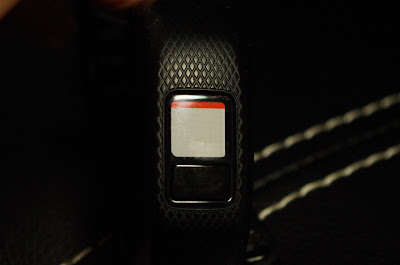
Vivofit3の電池交換 Vivofit1の電池交換手順 を以前掲載したが、Vivofit3も電池交換の時期になったので交換してみた。 下記の画像のようにうんともすんとも言わなくなったので、「こりゃ電池切れだな」と判断し、電池交換を開始。 中身を取り出す Vivofit3はバンドの中に本体がすっぽり入っている状態なので、これを取り出す。 一年間強ずっとつけてたからか、加水分解が進んでいるのか、若干中身がべとべとしているので洗浄。 Vivofit1の時は、1年ちょっとするとバンドが劣化して断裂し始めたので、そろそろおシャンティなバンドを買う時期か。 ネジを外す 4か所ねじ止めされているので、例によって外す。 Vivofit1はボタン電池2つだったが、Vivofit3は1つ。これでVivofit1より電池持ちがいいんだから技術の進歩とはすごいものだ。 電池はCR1632 Vivofitの電池といえばCR1632。以前は結構レアで探し回った気がするのだが、最近はコンビニやら100円ショップでも見かけるようになった。 下記の電池で間違いない。安定のPanasonic。 向きを間違えないようにセットし、ふたを閉める。 あとは同期するだけ スマホから同期をかけて完了。 今回何も考えず電池交換したが、蓄積されていたデータが飛ぶかもしれないので先に同期を済ませてから電池交換したほうが良いと思う。 所感 Vivofit1を使い始めたのが2014年5月からなので、かれこれ3年半Vivofitシリーズを使用しているが、電池も1つになり、電力消費量も減り、進化が目に見えて感じられる。 Vivofitシリーズは1年強電池交換不要で、歩数と睡眠状態を捕捉できて、時計としても使える唯一無二のアクティビティトラッカーであり、ほぼ体の一部と化している。 欲を言えば、 MoveIQ のアクティビティ検出精度が上がればいいのにとは思う。だって、10時間サイクリングしてても検出してくれないんだもん。 なんにせよ、自分の生活の一部となったデバイスなので、また最新機種が出たら買っちゃうんだろうなぁ。楽しみ。 2020/08/14追記 毎年の儀式である電池交換...

vivofitが睡眠時間を自動取得?

なんか3月21日くらいからvivofitが睡眠時間を自動取得しているようだ。 今まではスリープモードにしとかないと睡眠時間を計測してくれず、後から自分で睡眠時間を設定しないといけなかったのだが、久々にgarmin connectを起動してみると、自動で睡眠時間が設定されているようだ。 寝落ちするので、スリープモードにほとんどしたことがなく、ほとんど意味を成してなかったのだが、これで使えるようになりそう! 追記 間違いなく自動取得するようになっている。そりゃ他社製品と比較しても「寝る前にボタン長押ししてsyncモードの次にsleepモードが来るから設定して寝ろよ!」はないよね。 Garminグッジョブ!

Vivofitの電池交換

イメージ
Vivofitの電池が切れてきたので交換した。 2017/12/27追記:Vivofit3の電池交換は こちら 気づいたきっかけ ある日、Vivofitの時計がずれていることに気がつく。 スマホで同期するとVivofitの時間も同期されるので、しばらくはそれでしのいでいたが、どんどん遅れるようになった。 公称では電池は1年は持つと言われおり、発売が2014年5月でありまだ1年も経っていないので「故障か?故障なのか!?」と焦る。 まぁとりあえず電池を交換してみようということで、早速交換。 電池について 電池は「CR-1632」という型番のものを使用する。 コンビニには売ってないので、ネットで購入するか家電量販店などに行く必要がある。 私は家電量販店で購入。 車のキーなんかにも使われている電池らしい 交換方法 まずはバンドを外す。 四カ所ネジ止めされているので外す。普通のネジなので、星形のトルクスドライバーなどは不要。ドライバーセットがあれば大丈夫。ネジ穴をナメないように注意。 ぱかっと開けると電池が鎮座ましましているので交換。電池の表裏に注意。オレンジのゴムパッキンが防水をもたらしているのだろう。 元通りネジをはめ直す。 バンドをつけるとき、側面がめくれ上がっていないか確認し、完了。 ご覧の通り時間が戻っているので、交換後、garmin connectで同期させて完了。 同期できなかったら再ペアリングすればいいのではないだろうか。 データがロストするかどうかは確認していないので、交換前に同期して、0時過ぎとか朝起きてすぐとかに交換すればいいと思うよ。 交換後 交換後、時間が遅れることはなくなったので、やはり電池切れが原因だったようだ。 腕時計つけるのが嫌いだったので社会人になってからもつけてなかったのだが、「健康管理社会において、健康を管理されている俺カッコイイ!」的な付加価値もありvivofitはずっとつけっぱなしにしている。 今回気づいたのは、同期の際にスマホの時間と同期しているようなので、NTPや 電波による自動補正 によりスマホの時間を修正しておくと、標準時との誤差が非常に少なくなるということだ。カッコイイ。 ...

Vivokeeper来たぜ!

イメージ
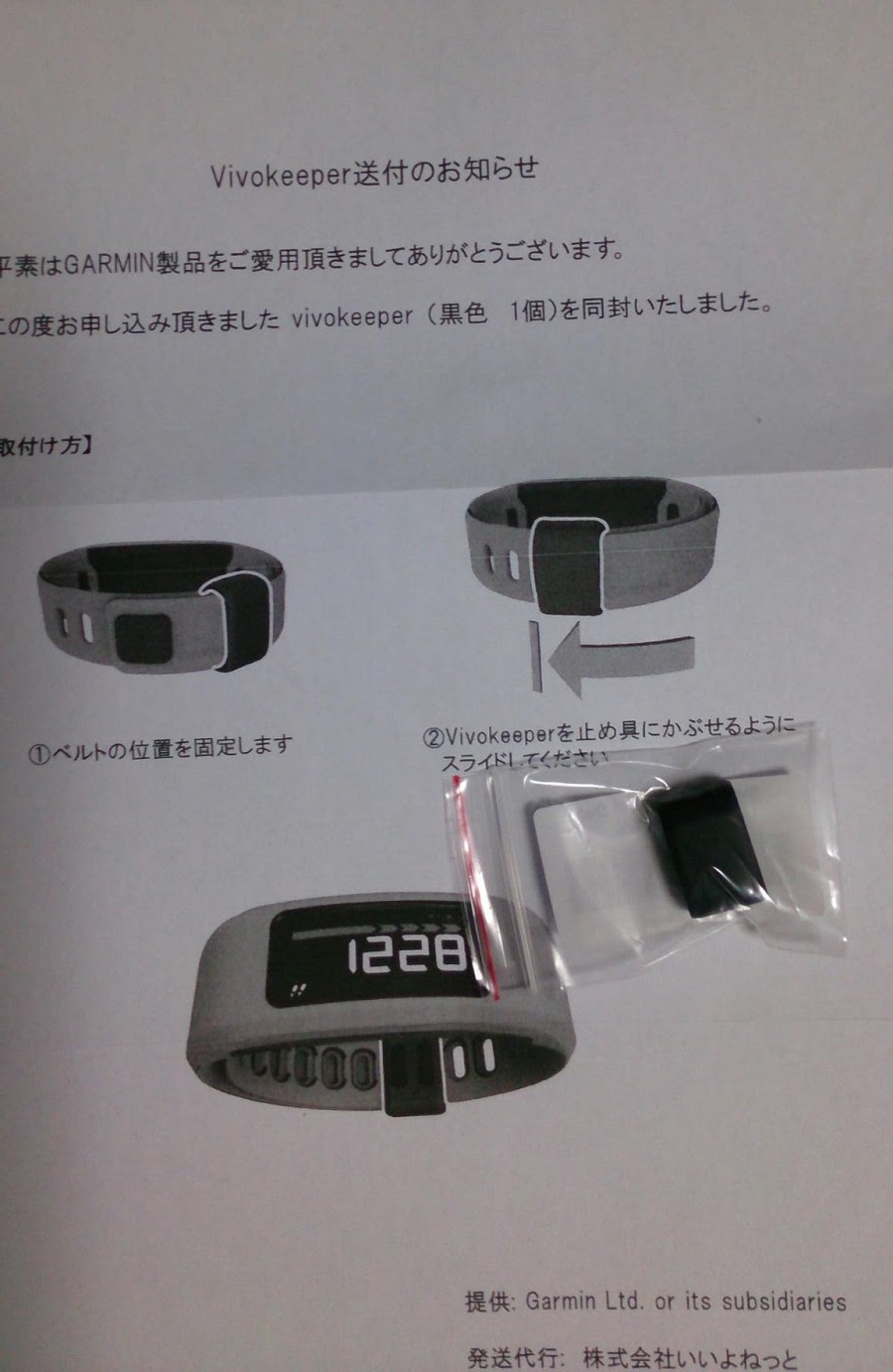
Vivokeeperがいいよねっとさんから届いた。 ちっちゃいゴムのバンドである。 色は黒だけらしいので、自分はデフォルトの黒バンドだから気にならないが、他の色の人はちょっとカッコ悪いかもだ。 封筒の中には説明書とVivokeeperが。 実際に装着してみた。

garmin、vivokeeperくれるってよ!

イメージ
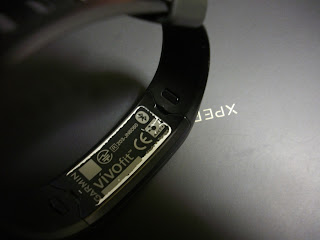
今年の5月くらいに、Garminというメーカーが販売しているvivofitというライフログバンドを購入した。 vivofit選定の理由 昨今、各社ライフログバンドを販売しているが、これを選んだのは「時計の機能がついていること」、「1年間、内臓のボタン電池で稼動し充電不要」という2点である。 さらに50mまでの防水機能がついており、シャワーやお風呂の際にもはずさなくてよいという点も評価ポイント。 うっかり落としそうなvivofit ただし、この商品、 バンドの部分が2つの突起をバンドの穴に押し込んで止めるタイプのため、ちょっと突起側が引っかかると外れやすい形状になっており、たまにヒヤッとすることがある。 vivokeeperの登場 どうやら利用者から文句が続出したのか、このたびvivokeeperなる固定具を無料配布してくれる運びとなったようだ。 要は突起とバンドの穴を覆う部品のことをvivokeeperと呼んでいるらしい。 garminからのメールを見ると、今後はvivokeeperがデフォルトでついてきそうな感じ。 vivofitユーザーは申し込んでみよう。 追記)Vivokeeperきたよ http://deathon2legs.blogspot.jp/2014/11/vivokeeper.html プチ情報 SIMフリースマホであるfleaz f5でvivofitとの同期が可能。

オムロンの体重計でライフログを試してみる

最近、何でもかんでもスマホである。 ○○を測って、サービスと連携させればスマホアプリでデータの管理ができます!みたいな。 管理社会Love(あくまでフィクションとして) やれ体重やら、やれ睡眠時間やら、お前らそんなに企業に自分のデータをさらして管理されたいのかよ! されたいんだよ!!!! ディストピアみたいで素敵じゃないか!!!! 健康増進法なんだよ!(?) 体重管理される悦び ということで、前々から興味のあったオムロンのNFC搭載体重計を実際に試してみた。 HBF-215Fという、2014年5月現在の最新モデルより1つ古いやつにしました。 価格がこなれているのと、自動的に乗った人を判断してくれる機能は一人暮らしには不要かなと思ったからです。 ただ、実際に使用し始めると、乗った人を判断してくれる機能はあってもよかったかな~と思いました。理由は後述。 前に使っていたのが、かれこれ14年ほど前に体脂肪率が図れるタイプが出始めたころの製品なので、なかなかギャップがありました。 まず驚いたのが薄い! 前のが4.5cmほどの厚さだったのが、2.6cmくらいに。 次に、前面がガラス張りでおしゃれ。 ポイントはスマホと同じく静電容量のタッチパネルになっているので、素足で操作できること。逆にソックスだと操作し辛い。これに関しては、体脂肪率を量るためには素足で乗ったほうがいいので個人的にはマイナスポイントとならず。 監視される項目 量れるに関しては以下のとおり。 「体年齢が実年齢より若いぜグヘヘ」と思いながら、毎日量っている。 ・量った時刻 ・体重(kg) ・BMI ・体脂肪率(%) ・骨格筋率(%) ・基礎代謝(kcal) ・内臓脂肪レベル ・体年齢(才) スマホによる非接触による通信と身体情報の登録 で、この製品の最大の売り、スマホとの連携について。 NFCを搭載している機械であればリンクは可能なようで、docomoのスマホおよびXperiaTabletZからの同期はできた。 NFCで読み取った情報をOMRONのWellness Linkのサーバに送信しているようで、読み取り完了後、即時、会員サイトのほうに反映されている。 会員サイトのほうについては、上記の測定項目すべて参照できるのですが...