投稿

chromecast買ってみた

今話題(?)のchromecastを買ってみた。 利用までの流れ これどうやってペアリングするんだろう?と思っていたら、あれよあれよという間に自宅の無線LANにchromecastが接続できてビビッた。 ウチでは下記の手順で接続した。使用したのはAndoridタブレットです。 1.テレビのHDMIポートに挿して、テレビのUSBポートから電源を取る。(ACアダプタもついてるのでコンセントからも電源供給可能。) 2.起動すると、セットアップ用のURLが表示されるので、そちらにタブレットからアクセス。 3.アプリのダウンロードリンクが表示されるので、google playに飛んでchromecastアプリをインストール。 4.なんかよくわからないが、アプリとchromecastが通信を行う。この時点ではウチの無線LANには接続されていない。 5.画面に表示されるchromecastの名称や認証コードをアプリから打ち込む。 6.タブレットが接続している無線LANのパスワードをアプリに入力する。 7.chromecast、無線LANにつながる。 8.最新ファームウェアがダウンロードされるので数分待つ 9.キャスト開始! とにかく4と5で何の設定もしていないのにタブレットとchromecastがつながったのが驚き。 たぶん、セットアップ用にchromecastがアクセスポイント持っていて、つなぎに行ってるだけだとは思うけど。 久しぶりにファッ!!!となった。 chromecast、グッドなポイント とりあえずいいと思った点をつらつらと。 1.動画がタブレットを占有しない。 キャストに対応しているアプリだと、テレビ側で動画が再生されるのでタブレットでほかの作業ができる。(まぁ、そういうデバイスなので当たり前なんだけど) バッファがたまってないと画像が荒くなったりするのはしょうがない。 実はPS3にはAndoridとペアリングさせてyoutubeの画像をテレビに表示させる機能があるので、youtubeに関しては似たようなもんではある。 2.DLNAにも対応(別途アプリが必要) 対応アプリの一覧の中にあるAviaという奴のアプリ内購入でchromecastを有効にすれば、DLNAサーバにためている動画も再生可能。 まぁ、...

パスタを電子レンジで茹でれる容器=正義!

この前、ちょっとした出来心でパスタを電子レンジで茹でられる容器を購入した。 元々は、「パスタなんてフライパンで茹でれば良いじゃん!」と思っていたので余り価値を見出していなかったのだが、使ってみると色々利点があった。 No1.火を見ていなくてよい 火と書いたが、ウチのコンロはIHである。 ガスにしろIHにしろ、フライパンを加熱している以上、空焚き状態になるのを防ぐためにそばで見ている必要があるには変わりない。 ところがこいつを使うと、当たり前だが時間が来たら加熱が終わるわけだ! 加熱中に何かに集中してしまい、うっかりフライパンを焦がしそうになった経験は1度くらいあると思うが、これを使えばそういうヒヤリとする事態を防止できる。 No2.コンロを占有しない 火にかける=コンロを占有することになる訳だが、コンロが2つ付いている家ならともかく、ウチのようにコンロが1つしかない悲しい家でも、パスタを茹でながらソースの調理ができるのだ! 前の家だと2つ口のコンロだったので並行作業ができていたのに、1つ口のコンロになってシングルタスクになったのが悲しかったが、これでパラレル作業ができる。 大変使い勝手がよいのだが、1つだけ欠点が。 これは個人の問題だが、なぜか塩を入れ忘れてしまう…。 塩入れなくてもちゃんと茹で上がるし、ちゃんと食べられるが、やはり少々味気ない。

bloggerとadsenseのアカウントが別の場合の紐付け

※2014年5月28日現在の話なので、仕組みが変更になる可能性アリ。 とりあえずadsenseという奴を始めてみた。 審査がすんなり通り困惑 なぜか知らないが、意外にすんなりと審査が通ってしまったので困惑。 google先生の基準がよくわからない。 ブログを作るだけ作って、放置プレー気味にしていたのが良かったのかしら? そして新たな悩みへ 無事審査を通過した訳だが、新たな悩みが。 そもそもは申請の際、なんとなくadsense用のgoogleアカウントとblogger用のgoogleアカウントを分けたのが悩みの始まり。 どうやら、bloggerで使っているアカウントとadsenseで使っているアカウントが別なので、審査通過後にそのままbloggerの収益メニューを開いても、adsenseに登録をすすめる画面しか出てこない。 どうすればいいんだろう??と2日ほど悩んだ。 そして解決へ 結論から言えば、adsenseの管理画面で方でbloggerのgoogleアカウントを紐付ければ収益メニューでadsenseの設定が表示されるようになった。 ぐぐっても昔の方法しか出てこないし、googleのヘルプは役に立たないし、(`Д´)ムキー! adsenseでコード作って、HTML/Javascriptのガジェットに貼りつければイケるけど、どうせなら標準のAdsenseガジェットを使いたかったので模索した結果、「blogger用のgoogleアカウントがadsenseに紐付きゃいいんじゃね?」と思いいたり、adsenseの画面をくまなく見たところ、ユーザーを追加できることを発見。 無事標準のガジェットを使用できるようになりました。 んー、やっぱりアカウントを別にする人って少ないのかしら…。

Netwalker(PC-T1)でKTV-FSUSB2Nを利用

※書きかけだけどとりあえず公開。ARMでもrecfsusb2nが使えるよという内容。ちなみに、mk808(picuntu)でもできた。 Netwalkerという、某社が発売していたMIDがございます。 丁度、世の中にipadなどのデバイスが出始める前、ARMのCPUでUbuntu9.04を採用した小型PCで、一部で好評を博しました。 その第2弾として発売されたのがPC-T1という、今で言うところのタブレット型の機種です。 この製品、はっきり言って使いづらかった。 メーカーでちゃんとチューニングせずに出したんじゃないかとしか思えないモッサリ感。 ウィンドウマネージャを変更して、起動時に立ち上がる不要なプロセスを削って、やっと快適に使えるレベル。しかも、発売して数ヶ月でOSのメンテナンス打ち切りの発表があり、完全に見捨てられた子と化した悲劇の端末。 (個人的には、こういうところに某社の凋落の理由があると思っている。ユーザーの恨みは怖いわよ!) その後、ipadやらoidタブレットが登場し、PC-T1が狙っていたであろう市場は完全に持って行かれてしまいました。そりゃ、初期状態であのもっさり感じゃ売れんわな…。 そうして、我が家でも行き場を失ったNetwalker。 ただ、PC-T1は省電力かつ小型、そして腐ってもLinuxが動くマシン。 必要なものがあればコンパイルすりゃ大体は動く(はず)! ということで、テレビチューナーと組み合わせて、録画機として復活してもらいましょうというのが今回の趣旨。 使用するチューナーはKTV-FSUSB2N。 (最初にハードウェアの改造、WindowsでのROMの書き換えが必要。その辺りは偉大な先人の解説にお任せ。) recfsusb2nのコンパイルでつまずく箇所。 c++でコンパイルする際にエラーが発生。 march=native どうもc++のバージョンが古いためか、自分のCPUを上手く認識できない模様。 調べるとARM V7なので、「armv7-a」を指定してみる。 src/CMakeLists.txt # Includes ブログを表示 # SET(FSUSB_CFLAGS_INT "-Wall -march=native -O2 -g -DB25 -D_LAR...

pogoplugによるデッドスペースを活用したプライベートクラウドファイルサーバ

イメージ
Pogoplugという存在 pogoplugという製品(&サービス)があります。 http://pogoplug.com/ja/ これは、pogoplugデバイスというハードウェアに外付けの記憶媒体(HDDとかUSBメディア)を挿すと、その容量がネットワーク経由で使えるようになるというものです。 (最近はデバイスよりもクラウドの方に力を入れてるっぽいけど。) http://pogoplug.com/ja/devices#pick 今風に言えば、オンプレミスでプライベートクラウドでイケイケな奴です。 スマホ社会到来に伴うPogoplugの重要性 発売当初、面白そうだなーと思いつつ、まぁ外から繋ぐこともないしな〜なんて思い、購入は控えておりました。 が、ここ2年ほどのスマホの台頭でdropboxなんかを使ううちに、自分で思い通りに容量を使えるものがあれば便利だなーと思った時に、こいつの存在を思い出しまして、安くなってるpogoplugクラシックを店頭で購入。 (どーせネットワーク経由で使うものだから、USB2.0のHighSpeedの転送速度が出れば十分だという割り切りもある) 家庭内のデジタル機器設置スペースの悩み ただ、 こういったもの を立てたりしてるので、デジタル系のものを置く場所が手狭になってきており、なるべくなら邪魔にならないところに置きたいと考えました。 そこで、家の中で下記の条件が満たせる場所と方法を考えることにしました。 ・LANケーブルの敷設が必要のない方法 ・空きスペースの有効活用 ・普段は目につかない場所に置く 画期的なデッドスペースの利用法 その結果がこれだ! 安普請なのがバレバレですがそこはご愛嬌。 要は洗濯機の上につっかえ棒(耐荷重20kg)を渡して、そこにpogoplugとHDD(1TB)を固定してしまったわけです。 ちょっと長めの結束バンドと針金を使って、pogoplugとhddを固定しています。 LANに関しては、PLCという電気の配線を使って通信する物を使って接続しています。 このPLCの通信速度が理論値で100M程度なので、我が家のGigaLAN環境と比べるとボトルネックになりますが、外から...

BHR-4GRVでDLNAサーバ

イメージ
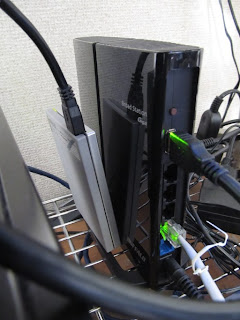
BHR-4GRVという、Buffalo社から発売されている有線LANルーターがあります。 元々は、お家のルーターとして購入したのですが、vyattaというソフトウェアルーターを使い始めてからお役御免となりました。 (このルーター、VPN機能がついていますが、pptpという規格のVPNで、これだとNAT超えが出来ず、キャリアのandroid端末からVPN接続できなかったのが主な御蔵入りの理由です。) このルーター、USBのHDDを挿せばファイルサーバー、並びにDLNAサーバーとして使用できるのが売りではありますが、DLNAサーバーとしてはubuntuに入れたMediaTombというDLNAサーバーがあるため、敢えてこのルーターの機能を使うこともなく、部屋の片隅で埃をかぶっておりました。 しかし、ubuntu12.04になってから、何故かMediaTombの調子が悪く、長時間稼働させているとサービスがいつの間にか停止して、DLANサーバ一覧に表示されなくなってしまいます。 そこで思い出したのがBHR-4GRVの存在。  よし、やってやろうじゃないか!  とはいっても手順はとても簡単。 下記の手順のように、HUBとして使用するように設定する。この際、固定IPを設定しておいたほうがよい。(後でWebの管理画面からいろいろ設定を行うため、DHCPだとIPが分からなくなる可能性が…) http://buffalo.custhelp.com/app/answers/detail/a_id/1516/~/%E3%83%AB%E3%83%BC%E3%82%BF%E3%83%BC%E6%A9%9F%E8%83%BD%E3%82%92%E4%BD%BF%E3%82%8F%E3%81%9A%E3%80%81hub%E3%81%A8%E3%81%97%E3%81%A6%E5%88%A9%E7%94%A8%E3%81%99%E3%82%8B%E6%96%B9%E6%B3%95(%E3%83%96%E3%83%AA%E3%83%83%E3%82%B8%E6%8E%A5%E7%B6%9A%E3%81%AE%E6%96%B9%E6%B3%95) その後、USBHDDをUSBポートに挿して、管理画面からFAT32かXFSにフォーマットして、...

アヴェンジャーズ鑑賞

短い夏休みの終わりをアヴェンジャーズで締めてきた。 鑑賞して思うところ 個人的には超楽しかったけど、ここまでの作品を予習してないと各キャラクターの特性がいまいちわからない気もする。 たとえば、キャプテンアメリカの盾がヴィブラニウムという特殊金属で出来てて、何があっても壊れないとか。ただし、これはアメリカ人にとっては恐らく常識。 (もしかして、アンパンマンとかサザエさんみたいなもんなのだろうか?) アイアンマンだけしか見たことない観客がどう評価するのか、大変興味深いところ。 アヴェンジャーズを楽しむための予習法 予習をする場合、アメリカでの公開順でここまでの作品を見るのが一番楽しめる。 具体的には、下記の順番。 アイアンマン→ハルク→アイアンマン2→ソー→キャプテン・アメリカ→アヴェンジャーズ (日本ではハルクの方が公開が早かったので、ロバート・ダウニー・ジュニアがハルクの最後に出てきた時に「何だこいつ?」と思ったのは内緒。) 以下、個人的に面白かったこと。 ・北欧神話の神様であるロキとソーの存在について、日本と違ってあちらは一神教だから、このデリケートな問題をどう扱うのかとおもったら、キャプテンアメリカが「神は1人だしあんな格好はしていない」の一言ですましたのがワロタ。これでイスラム圏でも公開できるでwでもキャプテン・アメリカがいるから結局ダメかw ・スターク社長がブルース・バナーを突っついて怒らそうとするところ。お茶目やw ・エージェント・コールセンが意外とミーハーで、キャプテンアメリカのカードを集めている。 結論:大変気持ちの良いブロックバスター映画でした。 P.S 映画はちゃんとエンドロールが終わるまで見ないとダメ!絶対!