投稿

SHARPの法人タブレット(SH-T01)個人で購入

イメージ
防水タブレット好き 諸君、私は防水タブレットが好きだ という感じで一席打てるくらいに防水タブレットが好きである。 この記事 でも防水タブレットについて書いているが、2013年に初代XperiaTabletを購入して以来、QuaTab 01、HUAWEI MediaPad M3 Lite 10 wpと代替わりしながら、防水タブレット歴8年目である。 防水タブレットの何が良いかといえば、風呂で使える事である。 朝の出社したくない時も、防水タブレット片手にシャワーを浴びながらTLやニュースをチェックしているとなんとなくやる気が湧いてくるし、夜風呂に入る時もネットを見たり映像を見たりして、お風呂タイムをエンジョイできるのだ。 タブレットは10インチに限る タブレットのサイズの好みについては十人十色だと思うが、個人的には10インチがベストだと思っている。 8インチだと電子書籍で固定レイアウトの本や雑誌を読むときにサイズが若干足りないのだ。 また、最近のAndroidは画面の分割表示ができるので、2分割したときに10インチくらいあったほうが見やすい。 2021年初頭の防水タブレット事情 上記の理由から10インチの防水タブレットを偏愛しているのだが、2021年2月現在、このカテゴリで市場に出回っている製品が非常に少ない。 タブレットに防水を求めるのが恐らく風呂好きな日本人くらいしかいないようで、非常にニッチな市場になっており、日本国内の通信キャリアが契約者向けに販売しているタブレット(dtabとかQatabとか)しかコンスタントに新製品が出ていない。 ※余談だが防水スマホで石鹸対応だと洗えるのでコロナにも強い。      Xperia Tablet Z2に至っては エボラにも対応していた。 また、防水タブレットとは言いつつも生活防水レベルで、風呂で使える防水レベル(IPX5/8)ではない製品もあるので、新しい防水タブレットが出た!と思ってチェックしても、風呂レベルではなくガッカリする日々をこの2年ほど送っていた。 シャープのdtabの法人モデルが出た! HUAWEI MediaPad M3 Lite 10 wpが角が割れたり、動作がもっさりしてきたり、充電が持たなくなったり、HUAWEIがGoogleと喧嘩したり色々あって、そろそろ次の機種がほしいなぁ...

PLCで天井(E26口金)から有線LANを出す

イメージ
PLC=電気線にネットワークを通す技術 PLCをご存知だろうか? 簡単に言うと、家庭内に配線されている電力線を使って、LANを構築するための規格である。 Ethernetが100Mbpsくらいの時代に登場し一時期は注目を集めたが、無線LANの高速化やEhterが1Gbpsと高速化された結果、あまり話題にならなくなった技術である。 現行品だと、TP-LinkのPLCアダプタが割と出回ってる感じ。 天井からPLCを出してみようと思いついた経緯 ちょっと頭がおかしい自覚がある筆者ではあるが、流石に最初からPLCで天井からLANを出してみようと思ったわけではない。 筆者の家の玄関まわりが若干暗いため、ライトを増設したかったのだが、ちょうどいい場所にコンセントがなく、一番近くにある天井の電球ソケット(E26口金)からコンセント出せないかなぁと考えたことが始まりである。 で、ちょっとググるとPanasonicからそんな製品が出ていることを知る。 調査に当たり国民ソケットなるものもあることを知りロマンを感じた。 E26口金から100Vのコンセントを2つ分岐させて、電球も接続できるマーベラスな奴である。 天井からコンセントを生やした結果がこれである。 さらに、延長コンセントを噛まして、クリップ型ライトに接続した結果が以下。 クリップ型ライトの口金がE17だったので、E26に変換するソケットをかました上で、E26型の人感センサーライトを使用している。 ちなみに、クリップを止める丁度いい場所がなかったので、石膏ボードにピンだけで付けられる棚も併せて設置している。 ライトはどちらも人感センサーライトのため、電源は24時間ONの状態である。 LEDライトは消費電力も少ないので、変換アダプタを噛ましても熱の心配がない。 Panasonicの2又ソケットは、製品仕様上600wまでは大丈夫らしい。 コンセントあるところPLCを生やさずにはいられない コンセントがあるということは、PLCが使えるということである。 使えるのであれば使ってみなければ気...

衝動的にAWSにSiteToSiteVPNを張りたくなったらi-revoを契約しよう

思い立ったが吉日生活 普通に生活してると、ふと夜中にAWSにSiteToSiteVPNを張りたい!と思う日がある。   そんな時におすすめなのがi-revo。 i-revoとvyattaを使えば低コストでAWSとSite to Site VPN接続ができるのでざっと解説する。 ※本記事は参考程度にお読みいただけると幸いです。  夜中のテンションで契約できる、グローバルIP付きのプロバイダ  i-revoの場合、プロバイダの料金が月額500円でIPv4のグローバルIPを無料で払い出してくれるので、カスタマーゲートウェイのIPとして使えるのである。  しかも面倒な書類の手続きやメールのやり取り不要で、ネットからクレジットカード使って申し込めば即日使える。   正に夜中のテンションでやらかすのにうってつけ!  ただし、i-revoは転送量制限が5GB/日と厳しいので、大容量のファイルの転送を行うのには向かない。 間違ってもi-revo経由で仮想マシンのリフトとかやるのはNG! でもルーターがお高いんじゃないの? え?高いルーターが要るんじゃないか?  そんなことはありません! ソフトウェアルータであるvyatta(現VyOS)を使えばタダ!  動かすのは、kvmでもesxiでもvirtualboxでもvmaware playerでもWindows10のHyper-Vでも何でもござれ! ほら高いルーターなんて必要ない! コミュニティ版のISOを入手すれば大丈夫! https://downloads.vyos.io/?dir=rolling/current/amd64 フレッツは2セッションあるから実質無料 え?固定回線がいるんじゃないかって? …まぁフレッツ光とか回線は別途必要だけど、デフォルトでPPPoE2セッション使えるから実質無料よ!(?) 足りなかったら300円払えばセッション追加できるから! 実際に動かしていたコンフィグ 検証用の環境なので、i-revoでも特に困ってはなかったのだが思うところあってv6プラスの固定IPサービスでグローバルIPを取得したため、i-revo+V...

AWS AD ConnectorとSamba4のADを接続

イメージ
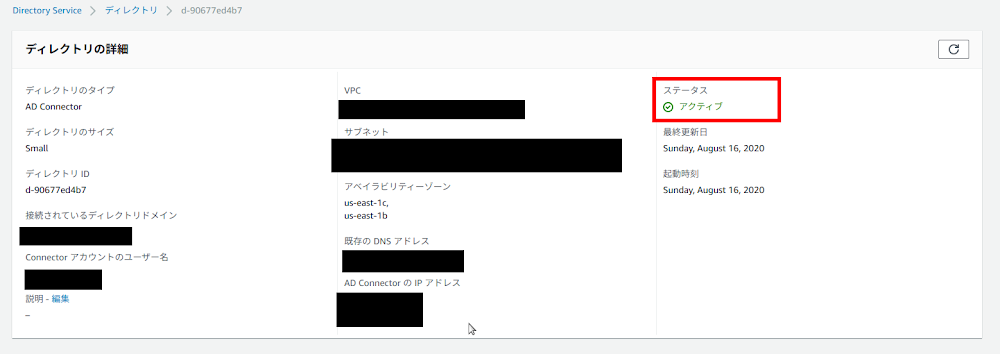
AD ConnectorとSamba-ADを連携する試み AWSにはAD Connectorという、ローカルのActiveDirectoryの認証情報を使用するための中継サービスがある。 Linux大好きな私、とある用途でActive DirectoryをSamba4のADで構築しており、このSamba4のADとAWSのAD Connectorを接続してみようとしてみたところ、エラーが発生して繋がらないという事象が発生し、この2〜3ヶ月ほど時々トライアンドエラーをしていたのだが、ついに繋がったのでやったことのログを残しておく。 Samba4のADとAD Connectorをつなぐのがニッチらしいので、誰かの一助となれば幸いである。 前提条件はバッチリでもDNSの接続でエラーになる Samba-ADはUbuntu18.04で構築したもの。 こちらの方法 で構築。 こちらを写経しただけではあるが、お家にADのドメインコントローラーが建った🤭 Windows10 proを参加させてadministratorでログインもできたぞ https://t.co/yXjFege505 — KenTokuda (@ken_tokuda) February 19, 2020   AWSと自宅環境は、S2S VPNで接続している状態なので、ローカル側との通信は問題なく可能。 AD Connectorの管理ガイドに書いている前提条件 はバッチリできてて、DirectoryServicePortTest.exeの実行結果もOKにもかかわらず、AD ConnectorからローカルのADに接続しようとすると、以下のようなエラーが出て接続に失敗してしまう。 ====================== Connectivity issues detected: DNS unavailable (TCP port 53) for IP: ====================== ルートテーブル的にも問題ないし、セキュリティグループも問題ないし、何が原因なのだろう…と2〜3ヶ月程悩んでいた。 t...

アイリスオーヤマの食洗機導入

イメージ
食洗機を買った 筆者、いい年して一人暮らしの男である。 食洗機といえば、家族がいっぱいいて洗い物が大変なご家庭に必要なもので、一人暮らしの男性には不要…というイメージがあると思う。 しかし、買ってみるとそうでもない。 そこで、一人暮らしの各位にも食洗機をエバンジェるために記事を書きたい。 アイリスオーヤマの食洗機 筆者が購入したのはアイリスオーヤマの食洗機(ISHT-5000-W) 食洗機といえば、水道工事が必要なため賃貸には設置しづらい…というイメージがある。筆者もそうだった。 コンパクトなパナソニックの食洗機は昔からあり、サイズ的にもお手軽なため、何度か購入を検討したが、賃貸住まいの身としては水道工事を行うことに抵抗があった。 ところがである。 2020年現在の食洗機事情としてエポックメイキングな点としては、「水道工事が不要」な製品が登場していることである。 工事不要でそれなりにコンパクトな製品が出てたら…買うしかないよね! しかも大体このタイプは3〜5万のレンジなので、ちょっと贅沢したら十分買えるから、うっかりカートに入れて確定してしまえばいいと思う。 実物と設置イメージ 実物と設置イメージ。45cm四方のキューブと思っていただけば良い。 台所の空きスペースに家に余っていた2X4材と買ってきた天板で適当な台を作り設置している。(現在は台に木目調シートで防水して腐食対策を施している。) タンクに入れた水で洗浄するので、当然排水もでる。 バケツに排水することもできなくはないが、排水口の近くに設置したほうが良いのは言うまでもない。 中身はこんな感じ。 割と食器も入り、2〜3人の家族であれば十分使えるのではないだろうか。 食洗機用の洗剤を蓋のくぼみに投入する形式 水は製品上部にある口から投入するスタイル。 ペットボトルを切ったものを漏斗代わりして水を注ぐと入れやすいのでオススメ。 大体1時間30分くらいで乾燥を含めて洗い上がる感じである。 ただし、乾燥はなんちゃって程度なので、洗い上がったらドアを開けて乾燥することをおすすめする。 (2021/03/11追記) 水を水差しで入れるのが面倒になったので、蛇口にホースをつないで流し込むスタイルに変更。 泡沫蛇口にホースをつなぐ製品を使い、アタッチメントと...

AWSソリューションアーキテクトアソシエイトをゲットした話

イメージ
AWS ソリューションアーキテクトアソシエイト合格記 タイトル通り、AWSソリューションアーキテクトアソシエイトをゲットしたので勉強のログを書いておこう。 ちなみに、電子書籍に移行する試みの一環で、試験対策本は全部KINDLE版を購入して勉強した。 筆者のスキルレベル システム業界歴はそこそこ長く、オンプレの某Oracle製ERPのインフラ系から始まり基盤、仮想化、移行、ETL的なこと、バッチ系プログラムや帳票の設計、開発、ネットワークの設定などなど、なんとなくやってる感じの業務経歴。 AWS含めクラウドは一切触った事なかった。 一回目は落ちた 世の中には一発合格した!というブログばっかりが氾濫しているが、安心してください、私一回落ちました(笑) マトリックスのネオだって一回目は落ちたんだから一回くらい良いんだよ! 2019年9月末に最初の試験を受ける予定を立てたものの「AWS破産怖いー!😭」と思ってAWSのアカウントの開設はせず、試験本だけで試験対策をしてみる事に。 最初はこの本を使って勉強。 ちょっと試験対策としてはkinesisあたりの内容が薄かったり、インスタンスストアの話が出てこなかったりと若干足りない部分はあるが、「AWSってこんな仕組みなんだ〜!」っていうのを把握するにはいい感じだった。 AWSを全然知らない人が最初に読む本としてもオススメ。 AWSの模試を受けてみて、結構良いパーセンテージが出たので余裕余裕!と思って試験受けに行ったら見事に不合格(笑)。 巷で言われているように、模試は内容が簡単だった。 敗因は以下のような点 「セキュリティグループはステートフル、ACLはステートレス」の動作は解ってたけど用語が試験中にどっちだったか分かんなくなって見直しの時に見事にテレコの回答に直してしまった。つまり勉強不足。 KinesisとかRedshiftとかの回答がダメダメだった。割とこの辺が地味に体力を削っていく感じ。 やっぱりAWS触ってないのでNATゲートウェイとかインターネットゲートウェイの動きをよく分かってなかった。 赤裸々に晒す1回目の受験結果 ...

UGREENのHDMI切替器買った

イメージ
追記)チャタリングして意図しない文字が入力されるようになったので廃棄 HDMI対応の切替器がほしい KVMスイッチとか切替器とか言われる、複数のPCでディスプレイ、キーボード、マウスを使いまわすための機器がある。 元々は上記のRGB対応の4台まで対応している切替器を使用していたのだが、切替を行うPCの台数が2台に減り、トラブル時のブート画面の確認などでHDMIでも困ることがなくなってきたのでHDMIの切替器に変更することにした。 UGREENのHDMI、USB対応切替器 HDMI対応の切替器でそれなりにリーズナブルな製品をアマさんで探したところ、下記のUGREENの製品が良さげだったので購入。 日本郵便のクリックポストで発送されたので、ポストに入ってた。初クリックポスト。 箱の外見。 USBケーブル2本と本体。 USB2.0のケーブルを本体に挿して、各PCに接続 HDMIケーブルは付属していなので、ディスプレイ接続用のOUTに1本、PC2台と接続するために2本の計3本が必要になるので、別途調達が必要。 とりあえず家に転がっていたHDMIケーブルを使いまわす。 マニュアルは一応日本語あり(よくある若干怪しい日本語) 動作確認 Logicoolのタッチパッド付き無線キーボードK400rを接続してみたが、キーボード、マウスともに動作した。 LogicoolのUnifyingレシーバー経由でトラックボールマウスとキーボードを接続してみたが、そちらも問題なく認識。 スクロールロック2回+1or2でキーボードによる画面切替も可。 最初、キーボードとマウスが反応しなかったので「ハズレか!」と思ったけど、一回本体側を抜き差ししたら使えるようになった。 キーボードとマウス用のUSB1.1ポートが2つ、USB2.0ポートが2つついているが、一回使えるようになったらどこに挿してもOK。 使用した感想 HDMI対応でUSBを共有できる切替器という要件は完全に満たせている製品。 割と無線キーボードで、キー...